Dlaczego wiadomości z formularza kontaktowego nie dochodzą? Co sprawdzić?
 Damian Baranowski, strony dla małych firm
Opublikowano:
Wiadomości z formularza mogą zatrzymać się na stronie, w usłudze wysyłki albo po stronie skrzynki odbiorcy. Przyczyną bywa błędny adres, filtr antyspamowy, awaria połączenia lub nieprawidłowe uwierzytelnienie poczty. Poniżej pokazuję, jak sprawdzić kolejne etapy i zebrać informacje potrzebne do naprawy.
Od czego zacząć sprawdzanie formularza?
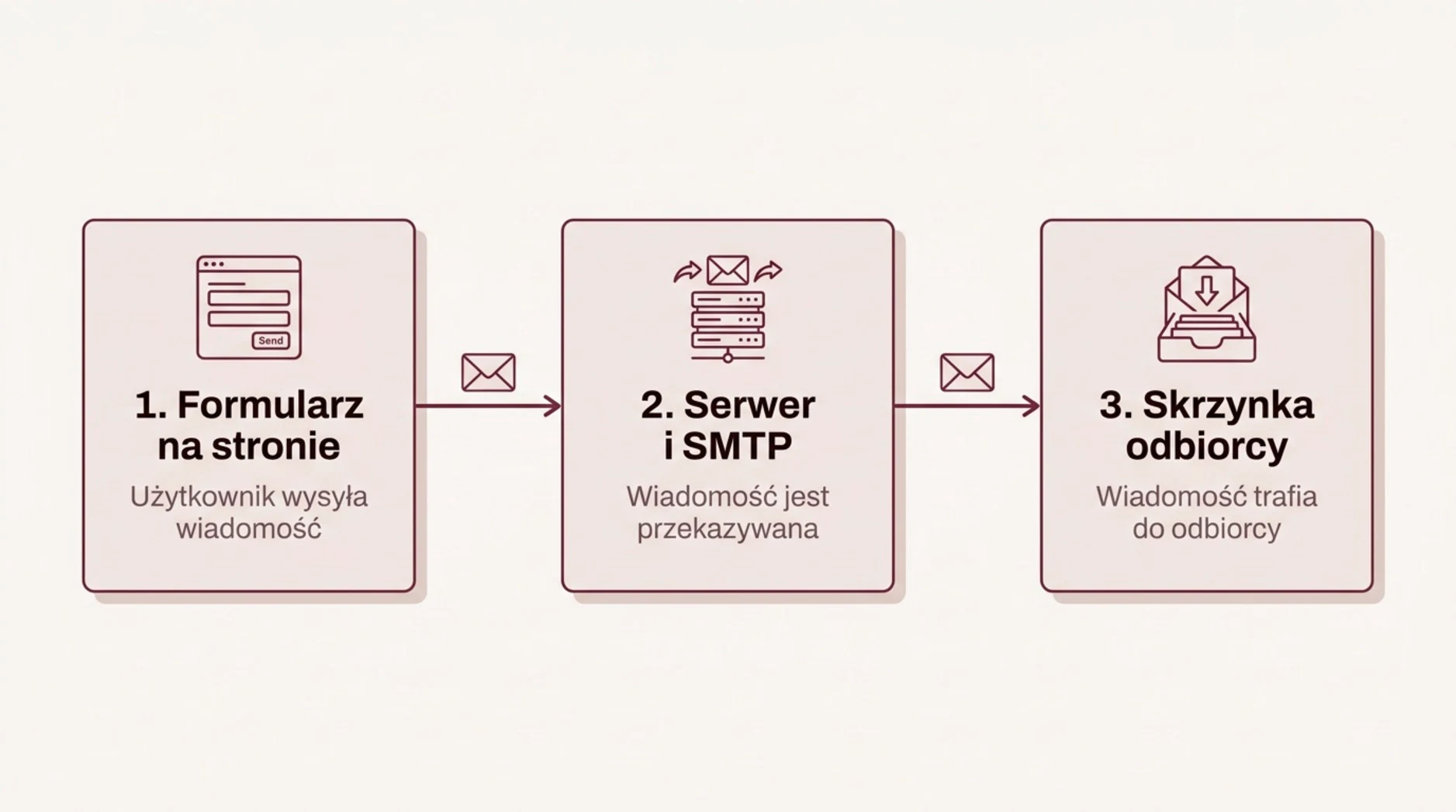
Zmieniaj po jednym ustawieniu i zapisuj wynik każdego testu. Dzięki temu łatwiej ustalisz, co rozwiązało problem. Sprawdzanie warto przeprowadzić od formularza, przez usługę wysyłki, aż do skrzynki odbiorczej.
Formularz na stronie → usługa wysyłki (serwer, SMTP lub API) → skrzynka odbiorcza
Musisz ustalić, na którym z tych trzech etapów gubi się wiadomość.
1. Wykonaj kontrolne zgłoszenie
Otwórz stronę w trybie prywatnym przeglądarki i wypełnij formularz własnymi danymi. Podaj adres e-mail, do którego masz bieżący dostęp. Zapisz dokładną godzinę i minutę wysłania testu. Nie testuj formularza wyłącznie w edytorze wizualnym strony, bo tryb podglądu potrafi zachowywać się inaczej niż wersja widoczna dla klientów.
Zapisz komunikat po kliknięciu przycisku. Informacja o sukcesie może oznaczać, że aplikacja przyjęła zgłoszenie lub przekazała wiadomość do wysyłki. Jej znaczenie zależy od formularza. Doręczenie sprawdzisz w skrzynce i logach usługi pocztowej. Przy błędzie albo ciągłym ładowaniu sprawdź również odpowiedź serwera, połączenie i zabezpieczenia antyspamowe.
2. Sprawdź adres i foldery pocztowe
Sprawdź znak po znaku adres odbiorcy w konfiguracji formularza. Literówka w domenie albo pozostawiony adres używany podczas budowy strony mogą kierować zgłoszenia do niewłaściwej osoby. Po każdej poprawce wykonaj kolejny test.
Zajrzyj do folderów SPAM, Kosz, Oferty, Powiadomienia oraz Kwarantanna. Przejrzyj też filtry pocztowe i automatyczne reguły przekierowań. Zdarza się, że skrzynka przyjmuje powiadomienie, ale reguła od razu przenosi je do archiwum lub wiadomość odpada dopiero na etapie przekazywania na zewnętrzny adres.
3. Oddziel formularz, wysyłkę i skrzynkę
Rozdziel trzy etapy diagnozy. Najpierw sprawdź, czy strona przyjęła zgłoszenie. Następnie ustal, czy usługa wysyłki przyjęła e-mail i przekazała go dalej. Na końcu sprawdź skrzynkę odbiorcy. Sam komunikat formularza opisuje tylko etap przewidziany przez jego autora.
Jeśli formularz zapisuje zgłoszenie w panelu, ale powiadomienie nie wychodzi, sprawdź mechanizm wysyłki. Gdy usługa pocztowa potwierdza przyjęcie wiadomości przez serwer docelowy, a skrzynka jej nie pokazuje, sprawdź spam, kwarantannę i reguły. Wcześniejsze odrzucenie może wynikać również z uwierzytelnienia domeny, limitów lub reputacji nadawcy.
Jak opisać problem administratorowi?
Krótka wiadomość „formularz nie działa” wydłuża czas diagnozy. Podaj konkretne dane: adres strony z formularzem, dokładną datę i godzinę testu, wpisany adres e-mail, treść komunikatu na ekranie oraz informację, czy zgłoszenie zapisało się w panelu. Poproś o sprawdzenie logów serwera WWW i serwera pocztowego z tej konkretnej minuty.
Najczęstsze przyczyny braku wiadomości
Błędny adres odbiorcy
W konfiguracji formularza często zostaje adres tymczasowy, wpisany podczas tworzenia strony, albo adres z błędem w końcówce. Sprawdź aktualną wartość pola „Do:” w panelu formularza zamiast polegać na pamięci. Zapisz zmiany i wyślij zgłoszenie próbne.
Nieprawidłowy adres nadawcy
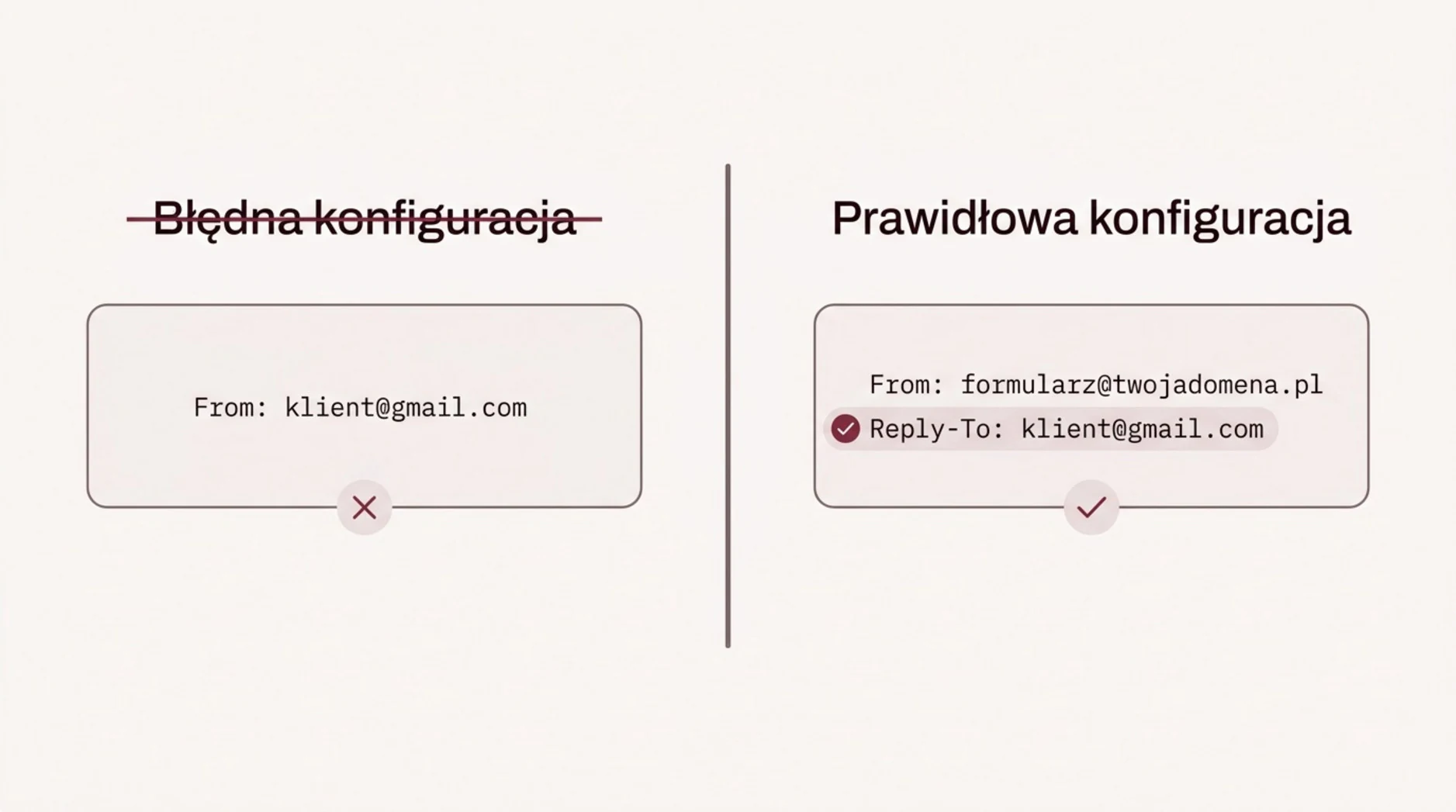
Unikaj ustawiania adresu klienta jako nadawcy w polu From. Serwer formularza zwykle nie ma uprawnień do wysyłania w imieniu domeny klienta. Taka konfiguracja może powodować odrzucenia lub trafianie do spamu, zwłaszcza gdy domena klienta stosuje restrykcyjne zasady DMARC.
W polu From ustaw adres dopuszczony przez twojego dostawcę wysyłki, zwykle we własnej, zweryfikowanej domenie, na przykład formularz@twojafirma.pl. Adres podany przez klienta umieść w Reply-To. Dzięki temu odpowiedź z programu pocztowego trafi do klienta. Sprawdź też wymagania dostawcy dotyczące istnienia skrzynki nadawcy i uwierzytelnienia domeny.
Walidacja i zabezpieczenia antyspamowe
Wysyłkę może zatrzymać walidacja telefonu, filtr antyspamowy albo błąd reCAPTCHA. Pole pułapka, czyli honeypot, zwykle powinno pozostać puste. Wypełnienie go przez bota lub automatyczne uzupełnianie może uruchomić blokadę. Przy reCAPTCHA sprawdź klucze, dozwoloną domenę, wersję i wynik weryfikacji po stronie serwera.
Testy ochrony antyspamowej wykonuj na kopii roboczej, korzystając z dokumentacji używanego narzędzia. Najpierw sprawdź konkretny błąd, zanim zmienisz klucze. W narzędziach deweloperskich przeglądarki zajrzyj do zakładek Konsola i Sieć. Błąd JavaScript lub nieudane żądanie może wskazać miejsce awarii. Przywróć ochronę po zakończeniu testu.
Konfiguracja formularza i logi
Nazwy pól muszą odpowiadać znacznikom użytym w szablonie powiadomienia. Jeśli zmienisz nazwę pola na adres-klienta, a szablon nadal używa twoj-email, wartość może zniknąć albo zostać pokazana jako nierozpoznany znacznik. Skutek zależy od wtyczki. Sprawdź także, czy wymagane nagłówki mają poprawne wartości.
Po przeniesieniu strony na nowy serwer lub zmianie domeny zweryfikuj wszystkie ścieżki i dane dostępowe w formularzach. W przypadku WordPressa dbaj o regularne aktualizacje wtyczki formularza oraz samego systemu, wykonując wcześniej kopię zapasową.
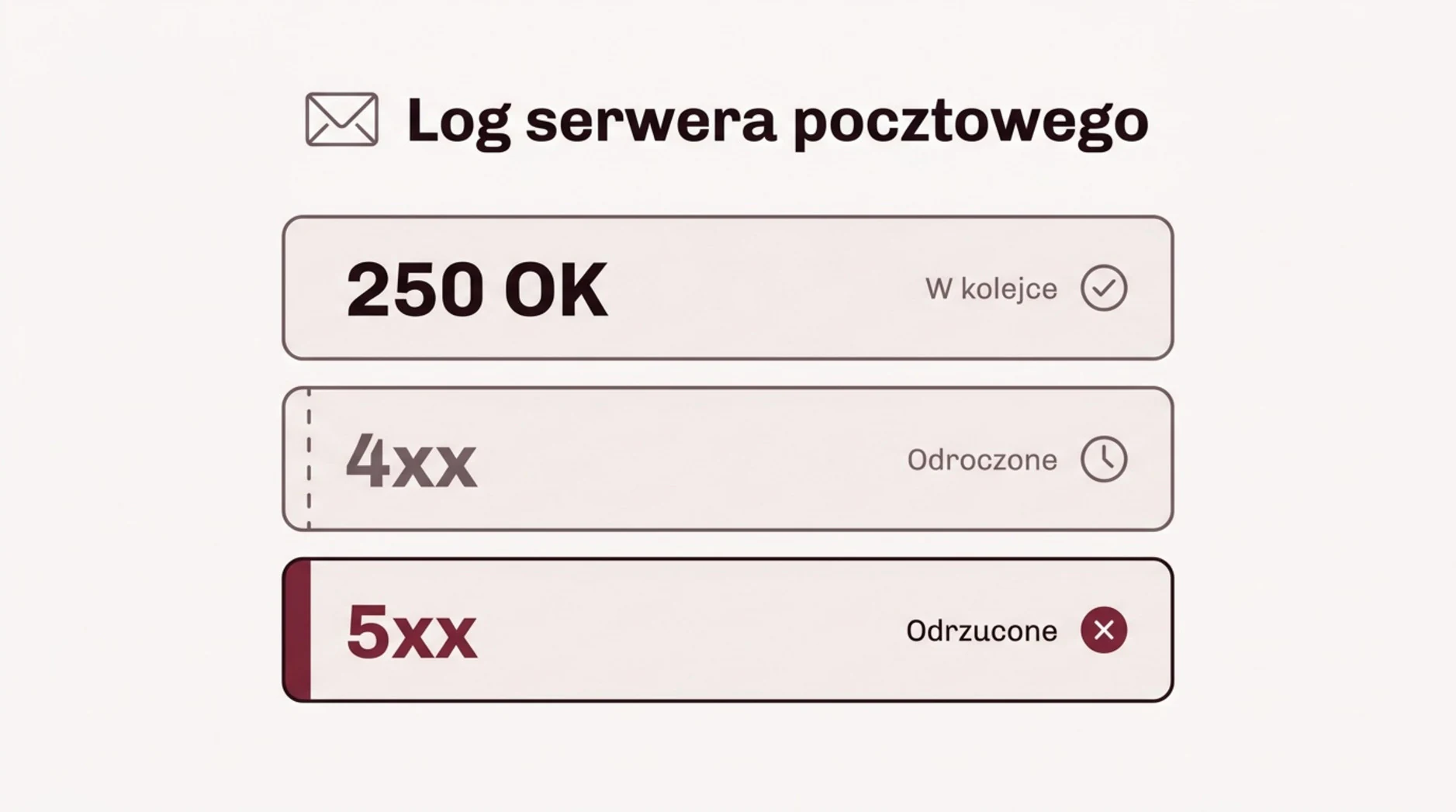
Poproś o logi formularza i usługi pocztowej z chwili testu. Sprawdź, który serwer zwrócił odpowiedź i na jakim etapie połączenia. Poniższa tabela opisuje typowe odpowiedzi SMTP.
| Status | Znaczenie |
|---|---|
| 250 po przyjęciu treści | Serwer przyjął odpowiedzialność za wiadomość. Sprawdź, czy to serwer wysyłający, czy docelowy. Kolejka pośrednia nie potwierdza pojawienia się e-maila w folderze Odebrane. |
| 4xx / deferred | Błąd tymczasowy. Serwer kolejkujący zwykle ponowi próbę zgodnie z własnymi zasadami. Sprawdź logi i czas oczekiwania. |
| 5xx / rejected / bounced | Trwała odmowa w danej próbie. Odczytaj dokładny kod i opis, które mogą wskazać błędny adres, politykę lub inne ograniczenie. |
WordPress, hosting i konflikt wtyczek
Formularz może odmówić posłuszeństwa po aktualizacji PHP, motywu lub wtyczek odpowiedzialnych za optymalizację strony. Narzędzia łączące, opóźniające i kompresujące pliki JavaScript potrafią zablokować działanie przycisku wysyłania.
Konflikty wtyczek testuj na kopii roboczej. Wyłączanie dodatków na działającej stronie może zakłócić kontakt z klientami. Zapisz konfigurację i wykonaj kopię zapasową. Zmieniaj jeden element naraz, wyślij test i sprawdź logi. Po ustaleniu przyczyny przywróć potrzebne dodatki i popraw ich konfigurację.
Dostawca hostingu może ograniczać funkcję PHP mail() albo wychodzące połączenia pocztowe. Sprawdź zasady konkretnego planu i logi. W zależności od środowiska rozwiązaniem może być konfiguracja poczty hostingu, uwierzytelnionego SMTP lub usługi wysyłki przez API.
SMTP, API, SPF, DKIM i DMARC
Uwierzytelniona wysyłka
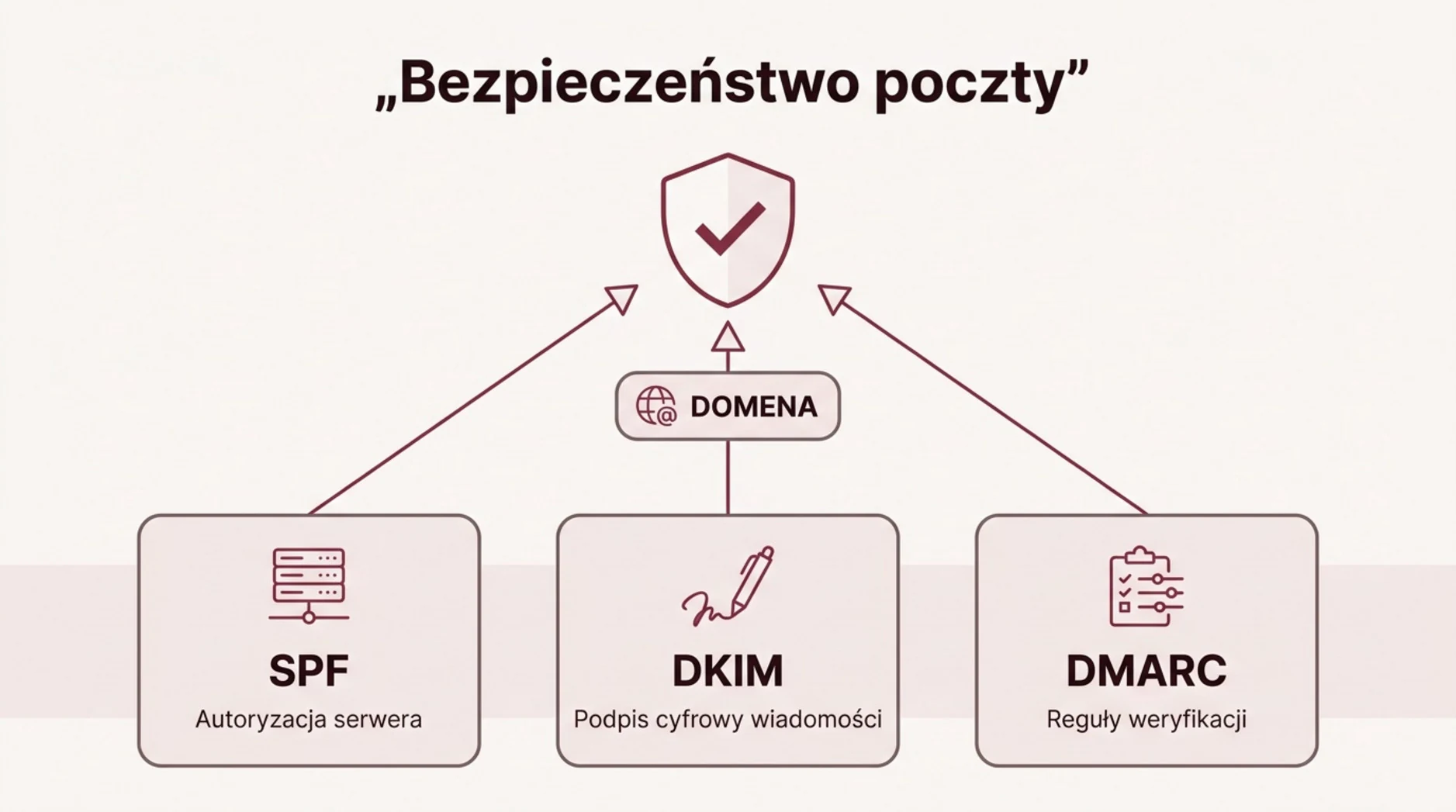
Przy uwierzytelnionym SMTP strona łączy się z usługą pocztową z użyciem danych dostępowych i szyfrowanego połączenia. API zwykle wymaga tokenu lub klucza. Samo zalogowanie do usługi wysyłki nie zapewnia poprawnego uwierzytelnienia domeny u odbiorcy. Sprawdź również SPF, podpis DKIM i zgodność z DMARC według instrukcji dostawcy.
Korzystaj z adresu nadawcy, który dostawca pozwala wysyłać i który poprawnie uwierzytelnia. W typowym formularzu firmowym będzie to adres we własnej domenie. Nie wpisuj adresu klienta w From, jeśli usługa nie jest uprawniona do wysyłania w jego imieniu.
Co oznaczają SPF, DKIM i DMARC?
- SPF określa w DNS, które serwery mogą wysyłać pocztę dla domeny użytej w adresie kopertowym nadawcy, zwykle widocznym jako Return-Path. To adres techniczny, który może różnić się od From.
- DKIM pozwala podpisać wybrane nagłówki i treść wiadomości. Odbiorca sprawdza podpis za pomocą klucza opublikowanego w DNS domeny podpisującej.
- DMARC sprawdza zgodność domeny w widocznym From z domeną uwierzytelnioną przez SPF lub DKIM. Wystarczy poprawny wynik jednego z tych mechanizmów ze zgodną domeną. Polityka DMARC może wskazywać monitorowanie (none), kwarantannę (quarantine) lub odrzucenie (reject). Ostateczna decyzja należy do serwera odbiorcy.
Zmiany DNS zleć osobie, która zna konfigurację poczty firmy. Błędy w SPF, DKIM lub DMARC mogą utrudnić dostarczanie poczty wychodzącej. Inne rekordy, na przykład MX, wpływają na odbieranie wiadomości. Przed zmianą zachowaj bieżące wartości i sprawdź instrukcję dostawcy.
Co zrobić, aby nie stracić kolejnych zapytań?
- Jeżeli narzędzie na to pozwala, włącz zapis zgłoszeń w panelu. Ogranicz dostęp do danych, ustal czas przechowywania i zadbaj o kopie zapasowe. Opisz ten sposób przetwarzania w informacji o prywatności.
- Rozważ drugi firmowy kanał powiadomień, jeśli pasuje do sposobu obsługi danych. Kopia BCC zależy od tej samej wysyłki, więc nie zabezpiecza przed każdą awarią. Unikaj rozsyłania danych klientów do przypadkowych prywatnych skrzynek.
- Raz w miesiącu wyślij kontrolną wiadomość przez stronę i sprawdź czas doręczenia.
- Kontroluj zapełnienie skrzynki firmowej, aby brak wolnego miejsca nie blokował nowej poczty.
- Ustal rozsądne limity rozmiaru i formatu załączników, jeśli formularz pozwala na przesyłanie plików.
Jeśli zgłoszenie nie zapisało się w panelu ani w innym trwałym miejscu, a e-mail nie został zachowany, odzyskanie treści może być niemożliwe. Zapis w panelu daje dodatkową możliwość odczytu podczas awarii poczty. Sprawdź, czy rzeczywiście działa i czy zgłoszenia są dostępne tylko dla uprawnionych osób.
Więcej o przygotowaniu formularza znajdziesz na stronie formularz kontaktowy oraz w poradnikach o polach formularza i prywatności. Jeśli chcesz sprawdzić konfigurację, opisz problem przez stronę kontakt.
Źródła i data weryfikacji
Treść techniczna sprawdzona 11 listopada 2026.
- Contact Form 7 — nadawca i Reply-To
- WordPress — znaczenie wyniku wp_mail()
- RFC 5321 — odpowiedzi serwera SMTP
- Google — uwierzytelnienie i dostarczanie poczty
- Google Workspace — zgodność domen w DMARC
Zobacz też formularz kontaktowy · pola formularza · prywatność przy formularzu · kontakt