Jak przetestować rezerwacje online przed udostępnieniem ich klientom?
 Damian Baranowski, strony dla firm
Opublikowano:
Przed udostępnieniem rezerwacji przejdź całą ścieżkę jako klient, a potem sprawdź tę samą wizytę w panelu pracownika. Zacznij od telefonu: zarezerwuj termin, odbierz potwierdzenie i anuluj wizytę. Następnie sprawdź, co dzieje się przy kolizji terminów i nieudanej płatności, jeśli pobierasz ją przy zapisie.
Przygotuj rezerwację próbną
Jeśli system ma środowisko testowe, zacznij od niego. W działającym systemie użyj osobnej usługi lub linku testowego, o ile narzędzie na to pozwala. Wpisz fikcyjne dane klienta i skieruj wiadomości na własny adres i numer. Wybierz jedną typową usługę oraz drugą o innym czasie trwania albo z innym pracownikiem. Sprawdź ścieżkę nowego klienta i powracającego, jeśli system je rozróżnia.
Sprawdź dostępność, czas usługi i przerwy
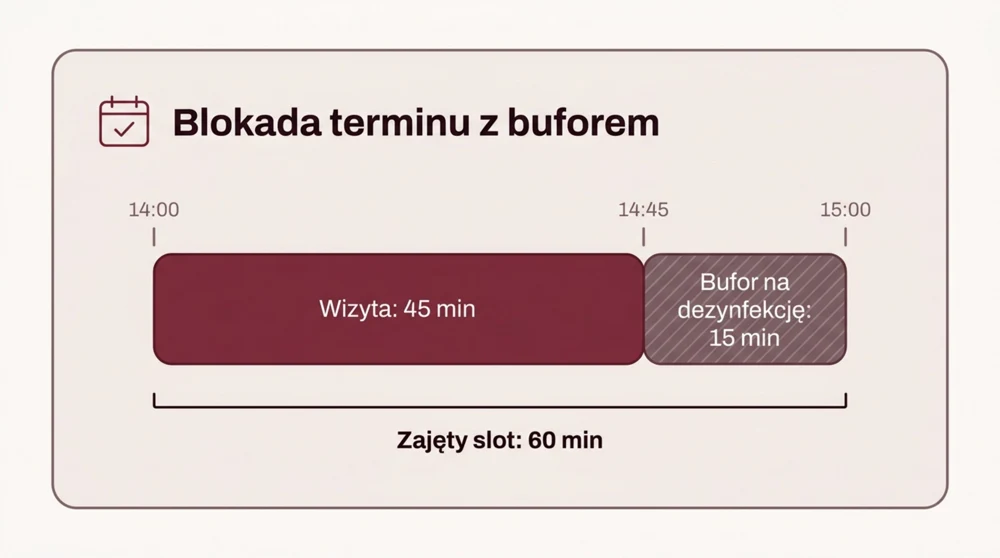
Sprawdź godziny pracy, urlopy, przypisanie pracowników do usług oraz wspólne zasoby, takie jak gabinet albo sprzęt. Jeśli wizyta trwa 45 minut, a po niej potrzebujesz 15 minut na przygotowanie stanowiska, kolejna powinna być dostępna dopiero po 60 minutach. Sprawdź też ostatni możliwy termin dnia i to, co widzi klient, gdy nie ma wolnych miejsc.
Przejdź formularz od strony klienta
Otwórz stronę na telefonie i komputerze, jako osoba niezalogowana. Sprawdź, czy działa przycisk „Zarezerwuj”, czy widać nazwę i koszt usługi oraz czy da się wybrać termin i wysłać formularz. Na komputerze spróbuj przejść ścieżkę samą klawiaturą. Przy błędzie sprawdź, czy komunikat wskazuje pole do poprawy i czy reszta wpisanych danych zostaje w formularzu.
Przetestuj puste wymagane pole, błędny e-mail oraz prawidłowy numer telefonu ze spacjami i prefiksem kraju. Jeśli można dodać uwagi, wpisz próbny tekst z polskimi znakami i sprawdź, gdzie trafia. Poproś kogoś spoza firmy o przejście od strony głównej do potwierdzenia bez podpowiadania. Zapisz miejsca, w których ta osoba się zatrzymała.
Przetestuj płatność i anulowanie
Jeśli przyjmujesz płatności online, użyj środowiska testowego i metod testowych operatora. Sprawdź ścieżki, które oferujesz: pełną płatność, zaliczkę lub zapis bez płatności. Przetestuj też odrzucenie, wyjście przed końcem i dwukrotne kliknięcie przycisku. Porównaj status wizyty, status płatności i dostępność terminu. Przy przerwanej płatności sprawdź, kiedy zgodnie z ustawieniami wygasa blokada.
Zmień termin i odwołaj rezerwację tą samą drogą, którą udostępniasz klientowi. Sprawdź, czy poprzednia godzina wróciła do kalendarza i czy personel dostał właściwe powiadomienie. Jeśli przewidujesz zwrot, sprawdź w panelu operatora, czy uruchamia się automatycznie, czy pracownik musi go zlecić.
Wyłap podwójne rezerwacje i błędy synchronizacji
Otwórz tę samą godzinę na dwóch urządzeniach i spróbuj zarezerwować ją niemal równocześnie. Przy limicie jednego klienta powinna powstać jedna wizyta, a druga osoba powinna dostać jasny komunikat i możliwość wyboru innej godziny. Jeśli testujesz zajęcia grupowe, sprawdź limit miejsc. Gdy po kliknięciu połączenie zniknie, zajrzyj do panelu przed ponowieniem próby i sprawdź, czy zapis już istnieje.
Jeśli używasz zewnętrznego kalendarza, dodaj w nim próbne wydarzenie ze statusem „zajęty” i sprawdź, czy blokuje zapis na stronie. Następnie sprawdź, czy nowa rezerwacja pojawia się w kalendarzu pracownika, jeśli integracja to obsługuje. Testuj oba kierunki osobno i zanotuj opóźnienie. Zweryfikuj strefy czasowe oraz zakres danych widocznych dla personelu.
Checklista odbioru rezerwacji online
Przy każdym teście zanotuj oczekiwany wynik, to, co faktycznie się stało, i osobę, która poprawi problem. Po zmianie powtórz scenariusz od początku.
| Test | Oczekiwany wynik |
|---|---|
| Błędny adres e-mail | Formularz wskazuje pole do poprawy i zachowuje pozostałe dane. |
| Zapis z telefonu | Wizyta pojawia się w panelu, wolne miejsce znika, a klient dostaje potwierdzenie wybranym kanałem. |
| Ten sam termin na dwóch urządzeniach | System respektuje limit miejsc i informuje o zajęciu terminu. |
| Odrzucenie płatności | Widać komunikat błędu, status wizyty odpowiada wynikowi płatności, a blokada wygasa według ustawień. |
| Zmiana terminu, anulowanie i zwrot | Grafik się aktualizuje, powiadomienia dochodzą, a status zwrotu można sprawdzić, jeśli dotyczy. |
| Przerwa lub urlop w kalendarzu | Zajęte godziny znikają z dostępności, jeśli tak skonfigurowano integrację. |
Uruchom zapisy i obserwuj pierwsze wizyty
Przejrzyj potwierdzenia e-mail, SMS i przypomnienia, których używasz. Sprawdź datę, godzinę, adres i działanie linków. Usuń lub oznacz dane próbne zgodnie z możliwościami systemu, zwolnij testowe blokady i schowaj usługę testową. Po otwarciu zapisów porównaj kilka pierwszych wizyt z kalendarzem i zwróć uwagę na pytania klientów oraz brakujące potwierdzenia.
Jeśli wybierasz narzędzie, zobacz porównanie Booksy i własnego kalendarza. Jeśli potrzebujesz kalendarza na swojej stronie, sprawdź jak wdrażam rezerwacje online.